
帮助中心
您的音乐,您做主。
将音乐导入 BeatPlay 不止一种方式。选择最适合您的方法:直接从 iPhone 复制、通过 Finder 或 iTunes 从 Mac 同步,或使用 Bridge 自动识别封面、创建播放列表并压缩音乐。
从 iPhone(文件)
您可以直接从 iPhone 导入歌曲,无需电脑。
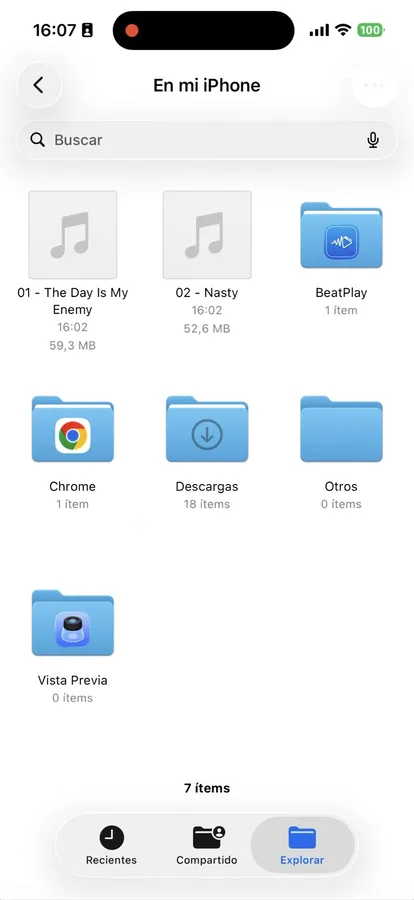 1
1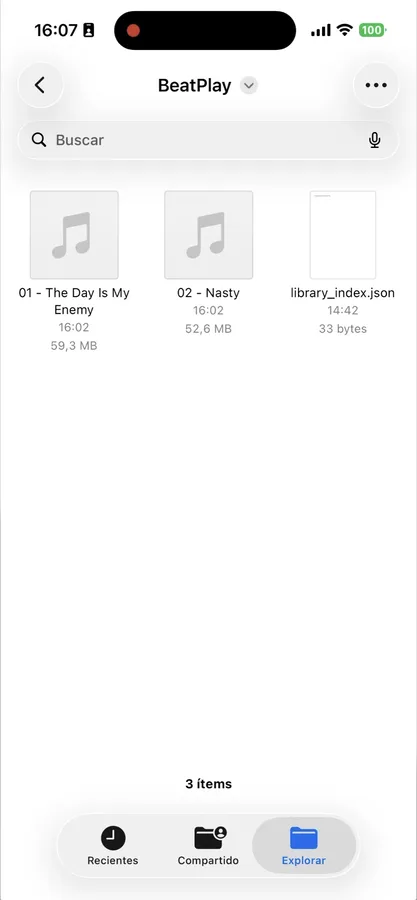 2
2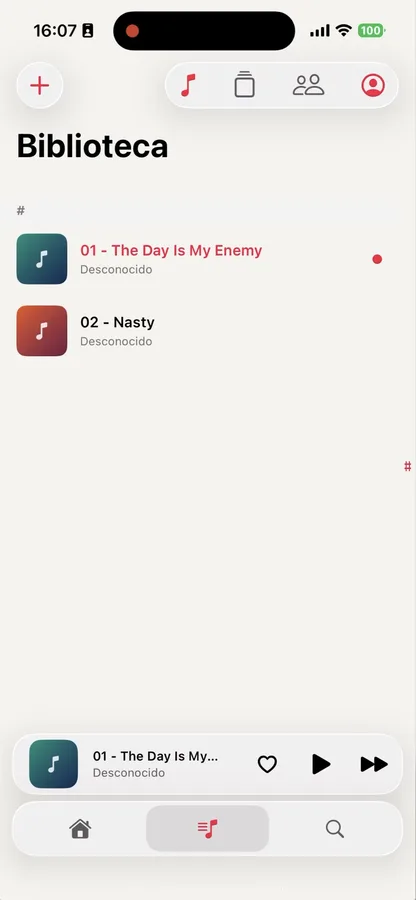 3
3支持的格式
M4A · AAC · MP3 · WAV · AIFF · CAF · FLAC · OPUS
使用这种方式,歌曲名称或封面有时可能无法正确识别。可以用 BeatPlay 的 Mac 应用 Bridge 来解决。
通过 iTunes 或 Finder(Mac)
在 Mac 上打开任意 Finder 窗口。连接 iPhone 后,它会出现在侧边栏中。
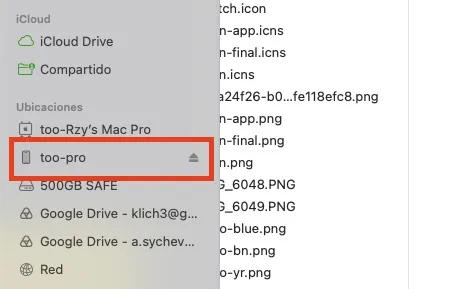 1
1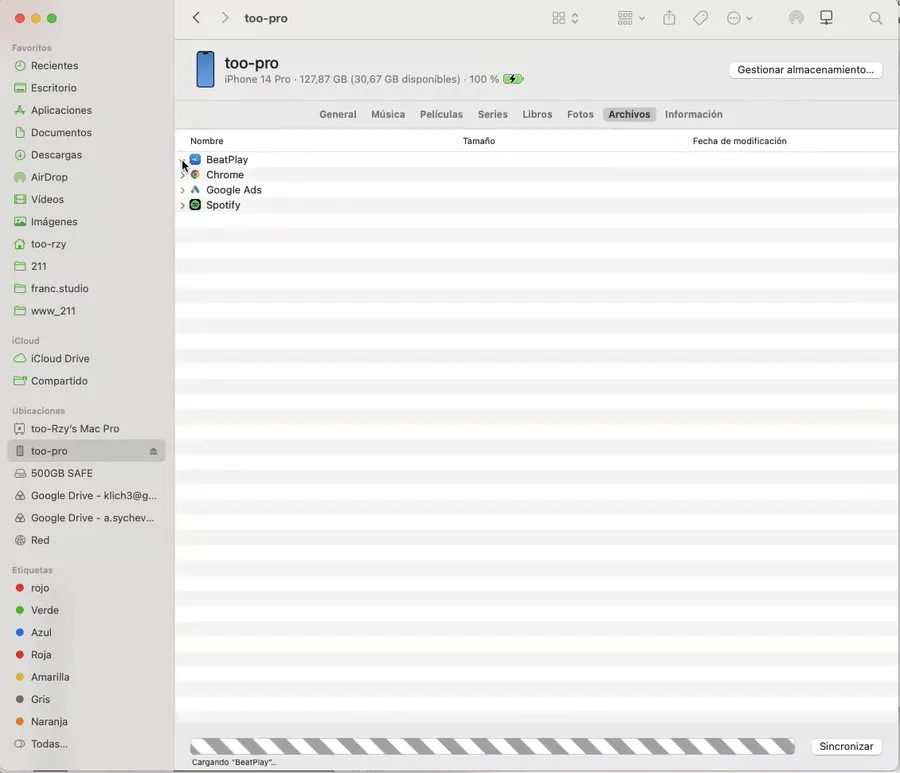 2
2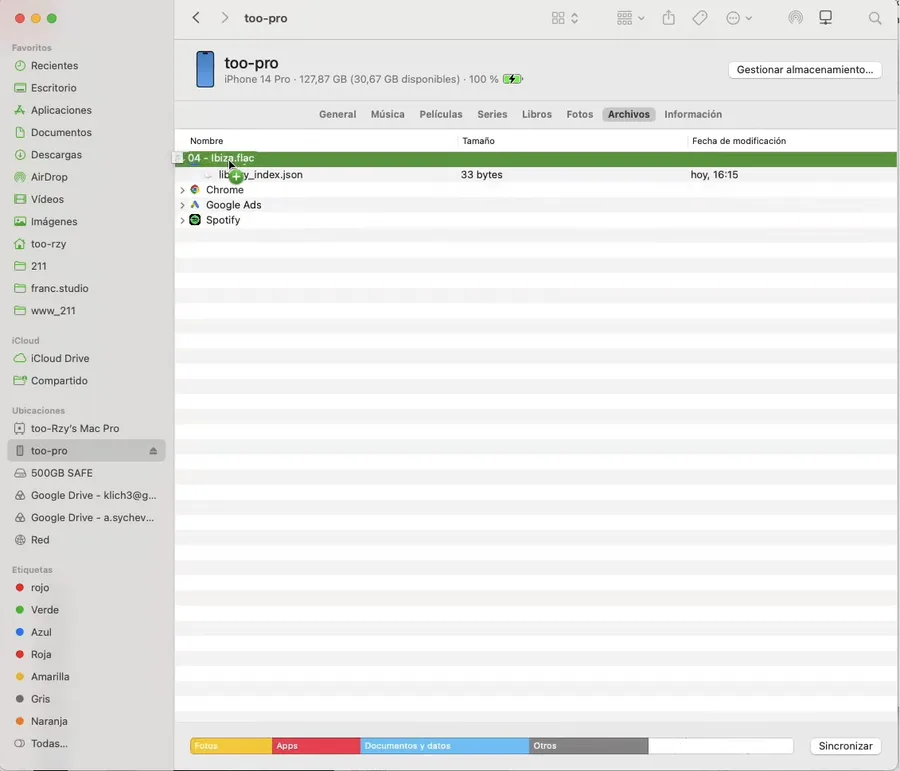 3
3使用这种方式,歌曲名称和封面不保证能正确显示。
通过 Bridge(Mac)
Bridge 是 BeatPlay 的免费 Mac 桌面应用。将 iPhone 和 Mac 连接到同一 Wi-Fi 网络,即可无需数据线同步。
播放列表
在 Mac 上创建和整理播放列表。
识别歌曲
自动识别歌曲名称和封面。
复制与删除
直接从 Mac 管理 iPhone 音乐库。
压缩
在不减少曲目数量的前提下缩小体积:用更小的空间容纳更多音乐。
在 BeatPlay 个人资料中可以找到用于 Bridge 的 iPhone Wi-Fi 地址。
将音乐发送到 Apple Watch
向 Apple Watch 传输歌曲需要 BeatPlay Pro。
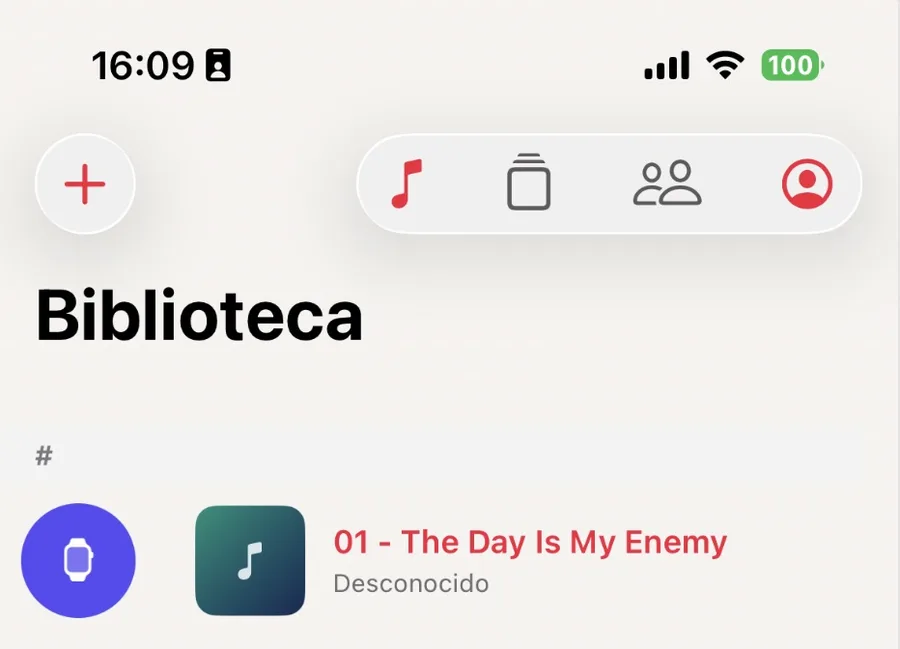 1
1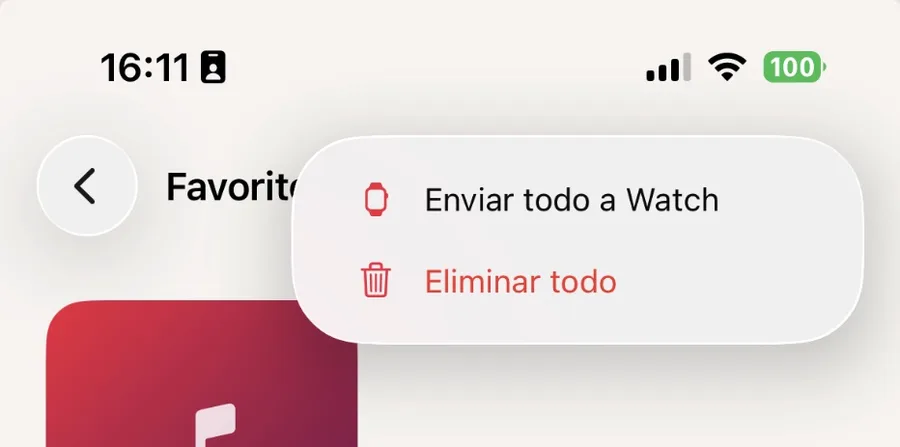 2
2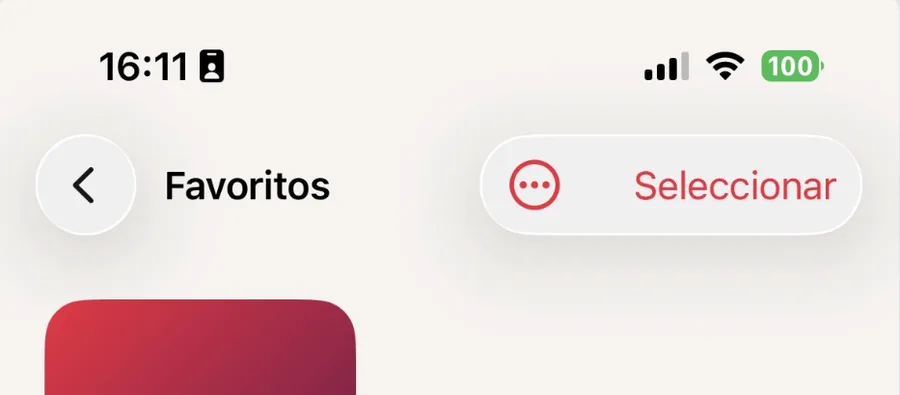 3
3歌曲会保存在 Apple Watch 自身的存储空间中,播放时既不需要联网,也不需要 iPhone。您可以用 AirPods 或其他蓝牙耳机收听。
需要 BeatPlay Pro。