
Deine Musik, dein Weg.
Es gibt nicht nur einen Weg, deine Musik in BeatPlay zu bekommen. Wähle, was am besten passt: direkt vom iPhone kopieren, vom Mac mit Finder oder iTunes synchronisieren, oder Bridge nutzen für automatisches Cover, Titel, Playlists und Kompression.
Vom iPhone aus (Dateien)
Du kannst Songs direkt von deinem iPhone importieren, ganz ohne Computer.
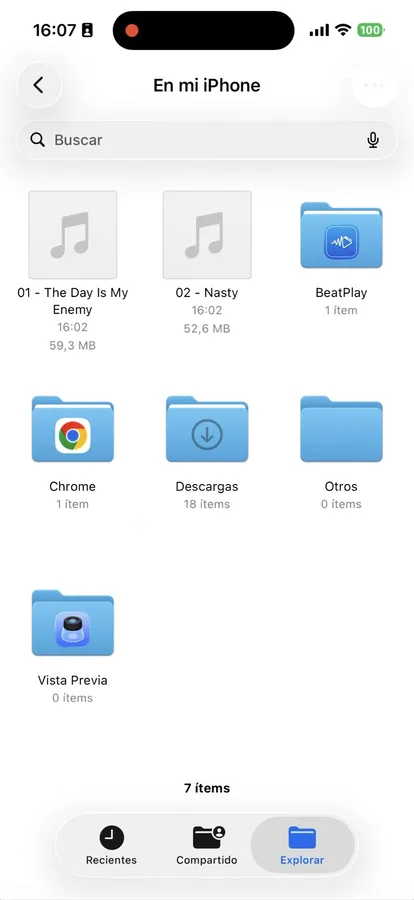 1
1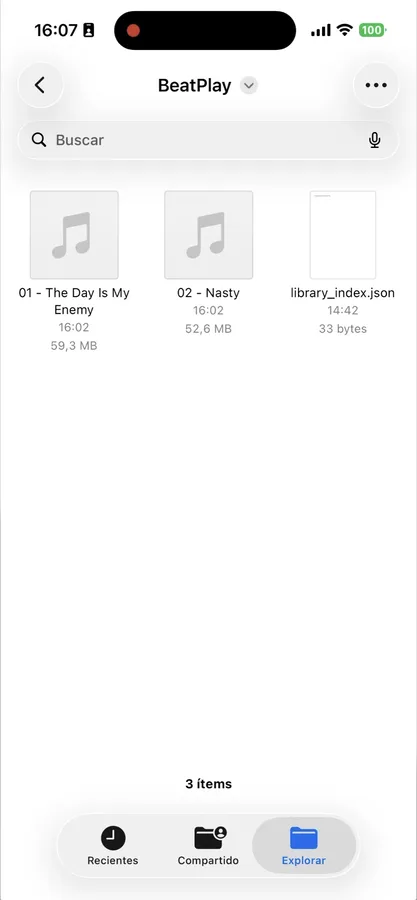 2
2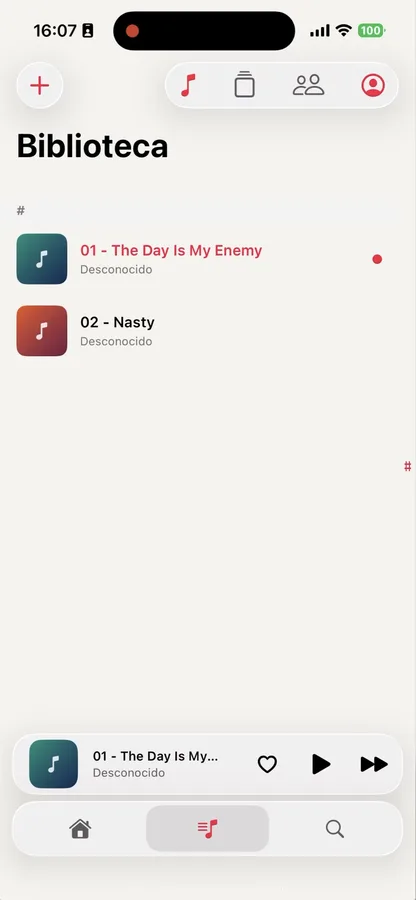 3
3Unterstützte Formate
M4A · AAC · MP3 · WAV · AIFF · CAF · FLAC · OPUS
Songtitel oder Cover werden dabei möglicherweise nicht richtig erkannt. Dafür gibt es Bridge, die Mac-App von BeatPlay.
Mit iTunes oder Finder (Mac)
Öffne auf deinem Mac ein beliebiges Finder-Fenster. Sobald du dein iPhone anschließt, erscheint es in der Seitenleiste.
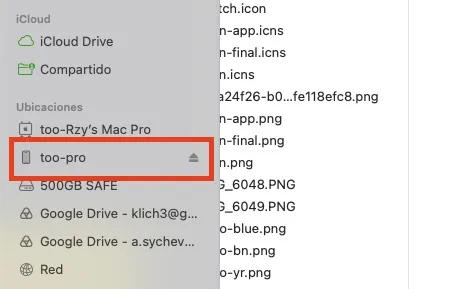 1
1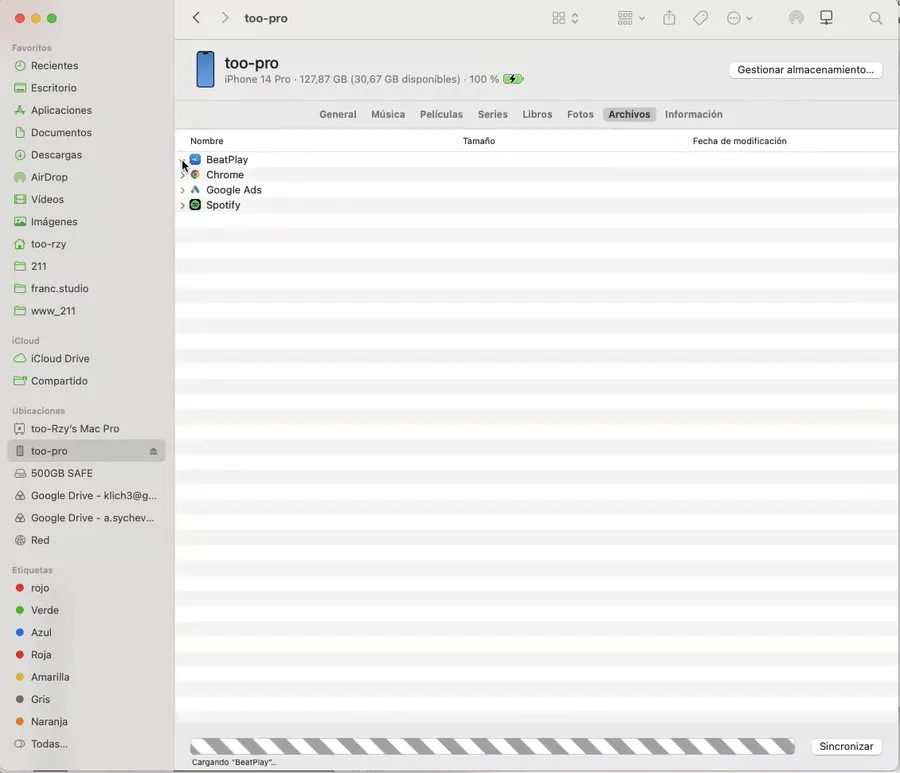 2
2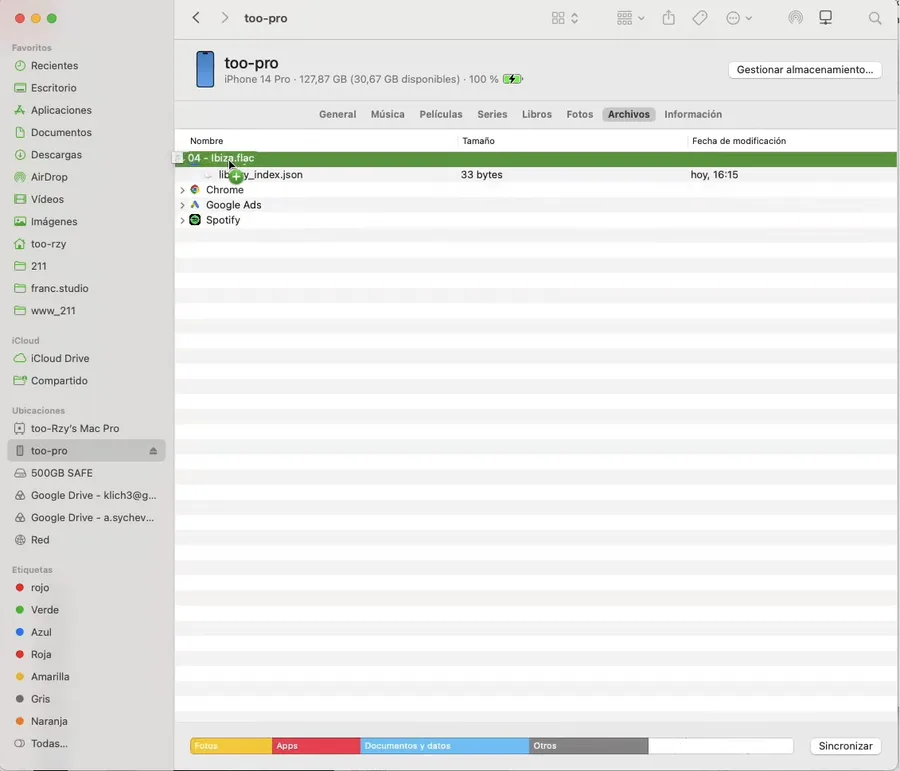 3
3Bei dieser Methode werden Songtitel und Cover nicht garantiert richtig angezeigt.
Mit Bridge (Mac)
Bridge ist die kostenlose Desktop-App von BeatPlay für Mac. Verbinde iPhone und Mac mit demselben WLAN, um kabellos zu synchronisieren.
Playlists
Erstelle und organisiere Playlists direkt vom Mac aus.
Songs erkennen
Erkennt automatisch Titel und Cover deiner Songs.
Kopieren und löschen
Verwalte die Bibliothek deines iPhones direkt vom Mac aus.
Komprimieren
Verkleinert deine Songs, ohne dass dein Katalog leidet: mehr Musik auf weniger Speicher.
Die WLAN-Adresse deines iPhones für Bridge findest du in deinem BeatPlay-Profil.
Musik auf die Apple Watch schicken
Um Songs auf deine Apple Watch zu übertragen, brauchst du BeatPlay Pro.
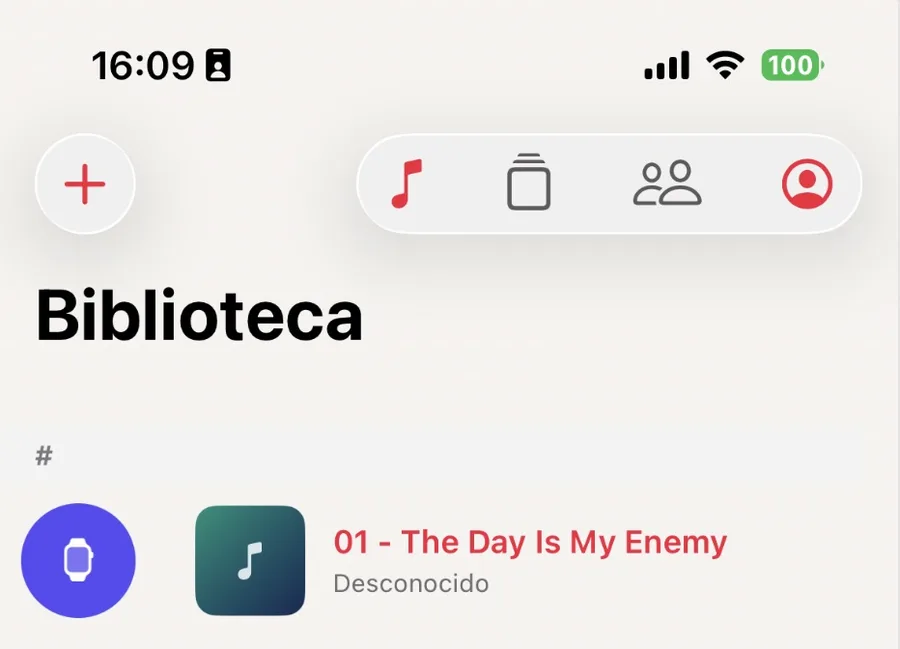 1
1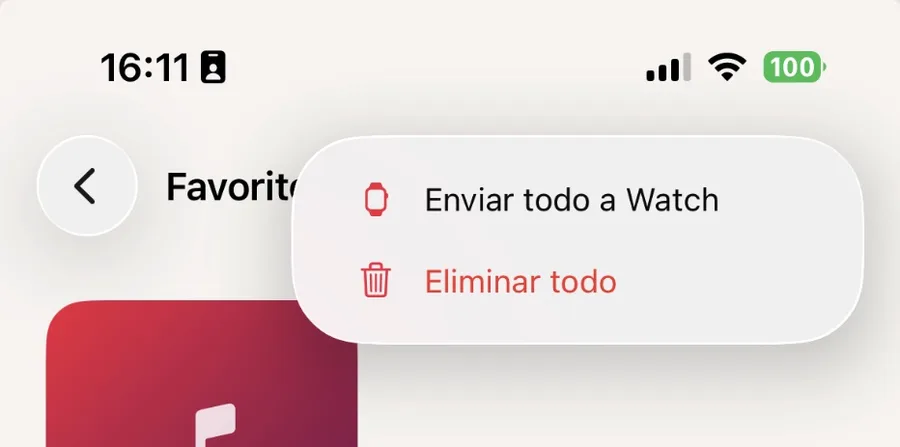 2
2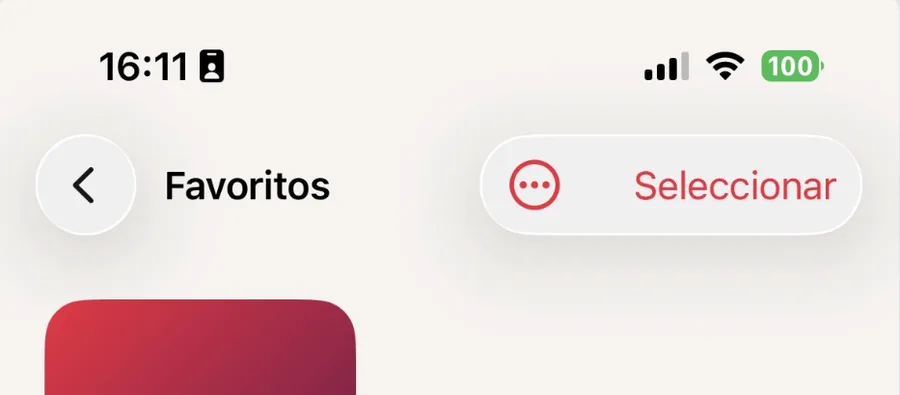 3
3Die Songs werden direkt auf der Apple Watch gespeichert, im eigenen Speicher der Uhr, und brauchen weder Internet noch das iPhone zur Wiedergabe. Du kannst sie mit AirPods oder anderen Bluetooth-Kopfhörern hören.
Verfügbar mit BeatPlay Pro.