
Ваша музыка, как удобно вам.
Есть несколько способов перенести музыку в BeatPlay. Выберите тот, что подходит именно вам: скопировать прямо с iPhone, синхронизировать с Mac через Finder или iTunes, либо использовать Bridge для автоматического определения обложки, плейлистов и сжатия.
С iPhone (Файлы)
Треки можно импортировать прямо с iPhone, без компьютера.
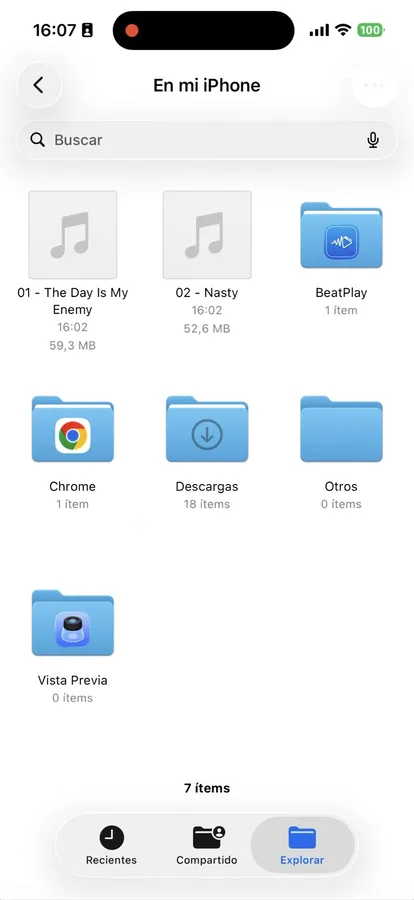 1
1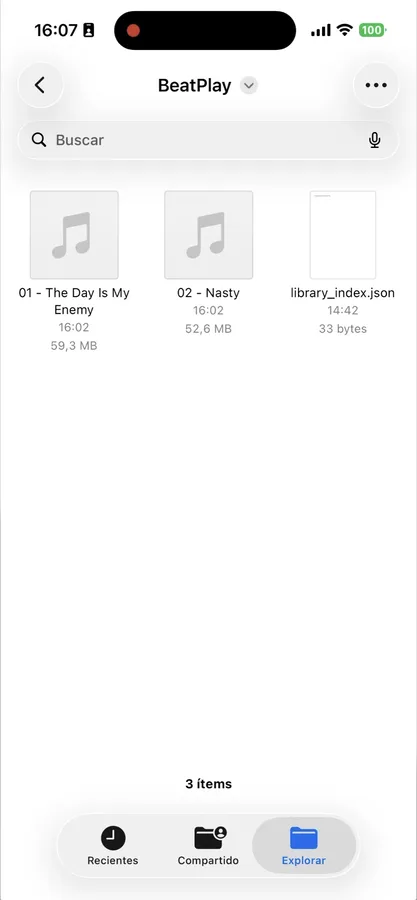 2
2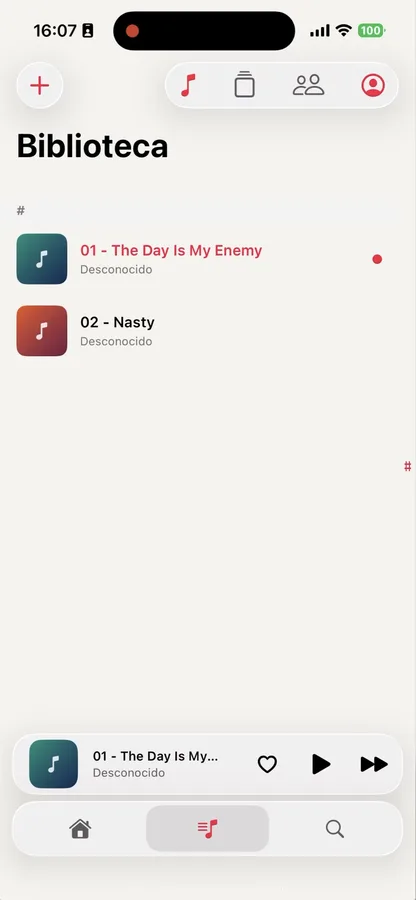 3
3Поддерживаемые форматы
M4A · AAC · MP3 · WAV · AIFF · CAF · FLAC · OPUS
Название трека или обложка могут определиться неправильно. Для этого есть Bridge — Mac-приложение BeatPlay.
Через iTunes или Finder (Mac)
На Mac откройте любое окно Finder. При подключении iPhone он появится на боковой панели.
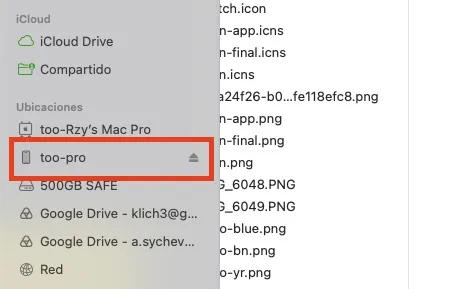 1
1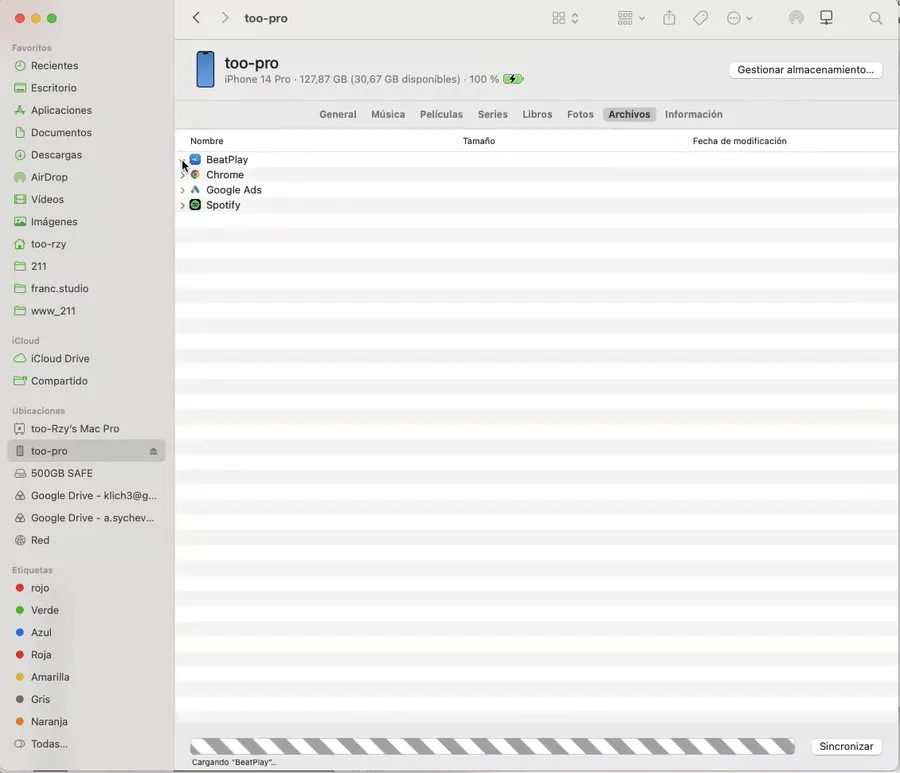 2
2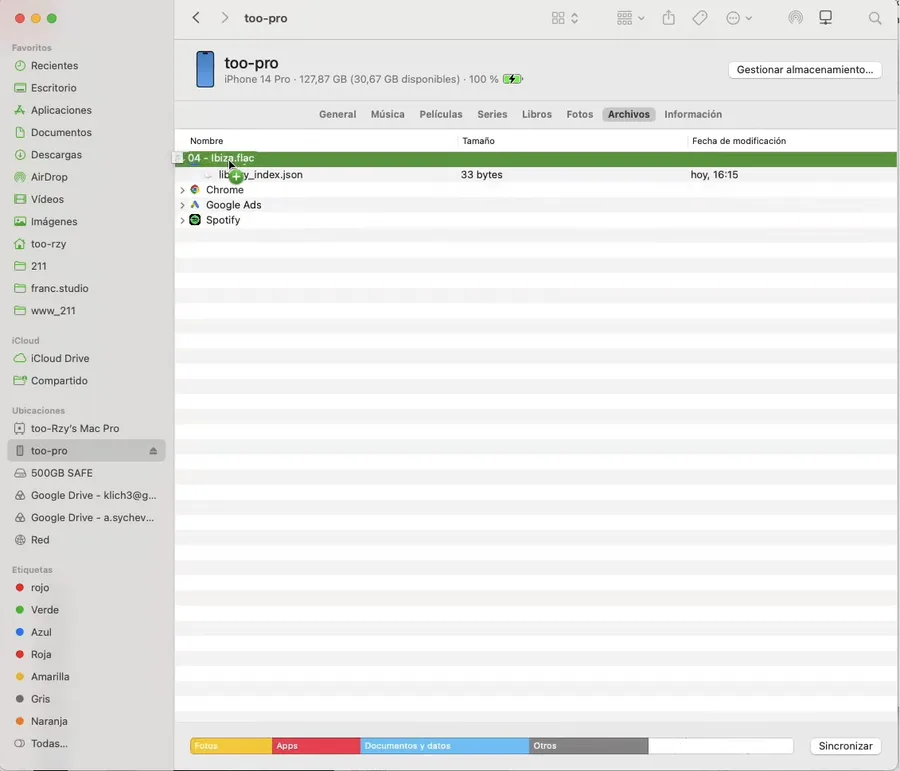 3
3При этом способе название трека и обложка отображаются корректно не всегда.
Через Bridge (Mac)
Bridge — бесплатное десктопное приложение BeatPlay для Mac. Подключите iPhone и Mac к одной Wi-Fi сети, чтобы синхронизироваться без проводов.
Плейлисты
Создавайте и организуйте плейлисты прямо на Mac.
Распознавание треков
Автоматически определяет название и обложку треков.
Копирование и удаление
Управляйте библиотекой iPhone прямо с Mac.
Сжатие
Уменьшает размер треков без потери каталога: больше музыки на меньшем объёме.
Wi-Fi адрес iPhone для Bridge можно найти в своём профиле BeatPlay.
Отправка музыки на Apple Watch
Для передачи треков на Apple Watch нужен BeatPlay Pro.
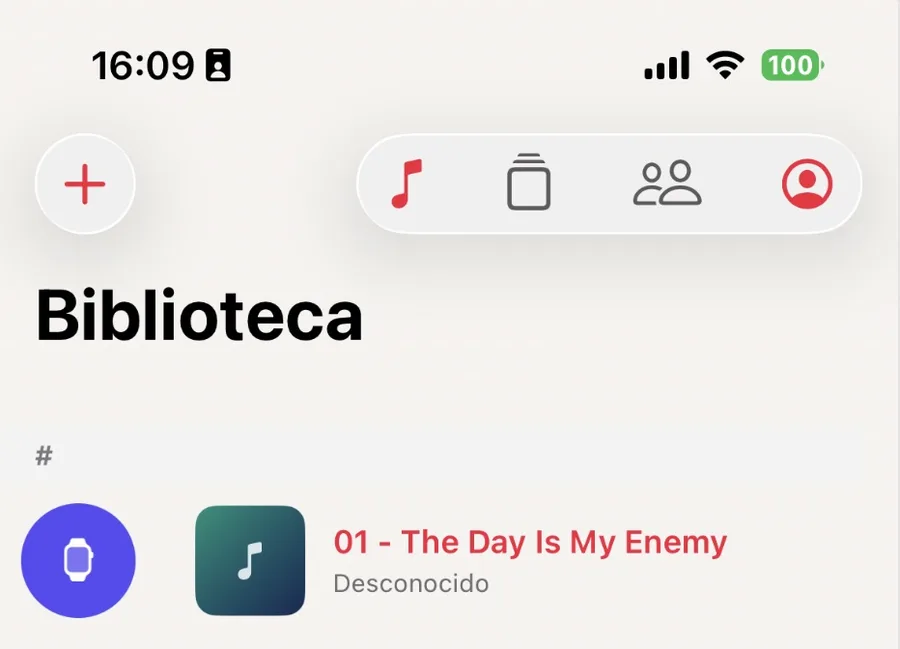 1
1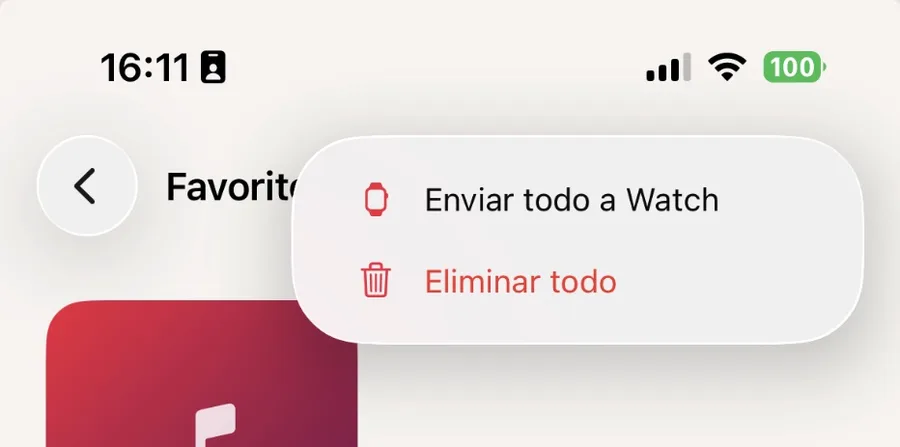 2
2 3
3Треки хранятся прямо на Apple Watch, в собственной памяти часов, и для воспроизведения не нужны ни интернет, ни iPhone. Слушать можно через AirPods или другие Bluetooth-наушники.
Доступно с BeatPlay Pro.