
ヘルプセンター
自分に合った方法で、音楽を。
BeatPlayに音楽を取り込む方法は一つではありません。iPhoneから直接コピーする、FinderやiTunesでMacから同期する、あるいはBridgeでカバーアートや曲名の自動認識、プレイリスト作成、圧縮まで行う——お好きな方法を選べます。
iPhoneから(ファイル)
パソコンなしで、iPhoneから直接曲をインポートできます。
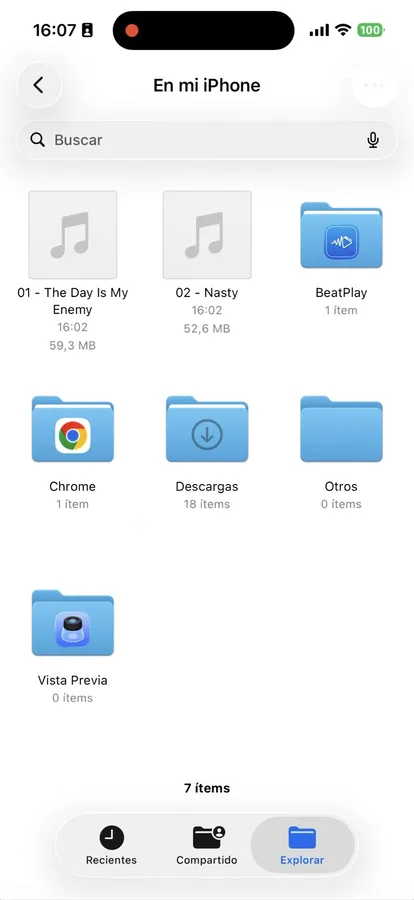 1
1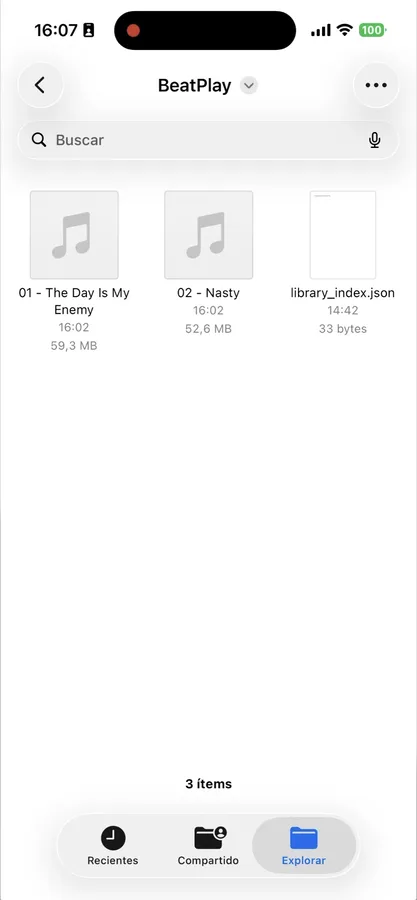 2
2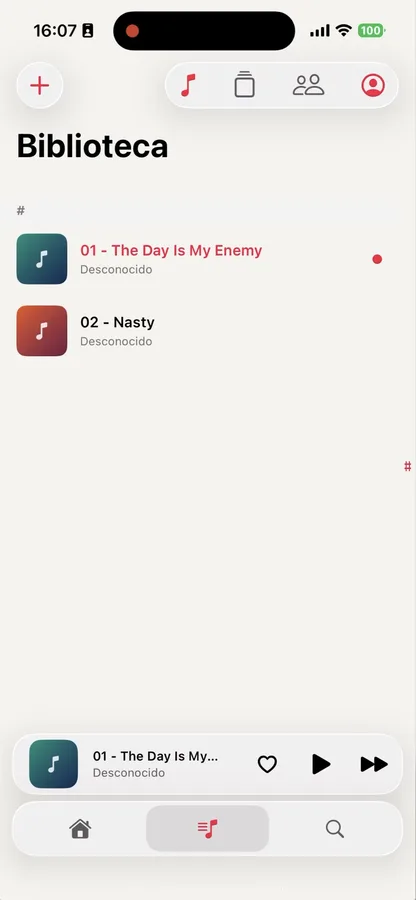 3
3対応フォーマット
M4A · AAC · MP3 · WAV · AIFF · CAF · FLAC · OPUS
この方法では曲名やカバーアートが正しく認識されないことがあります。その場合はBeatPlayのMacアプリ、Bridgeが解決します。
iTunesまたはFinderで(Mac)
Macで好きなFinderウィンドウを開きます。iPhoneを接続すると、サイドバーに表示されます。
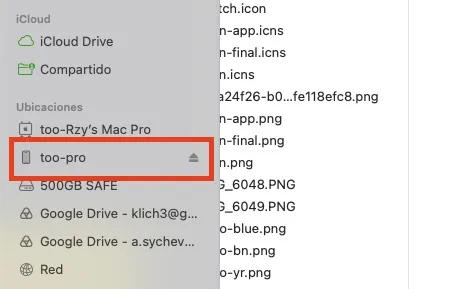 1
1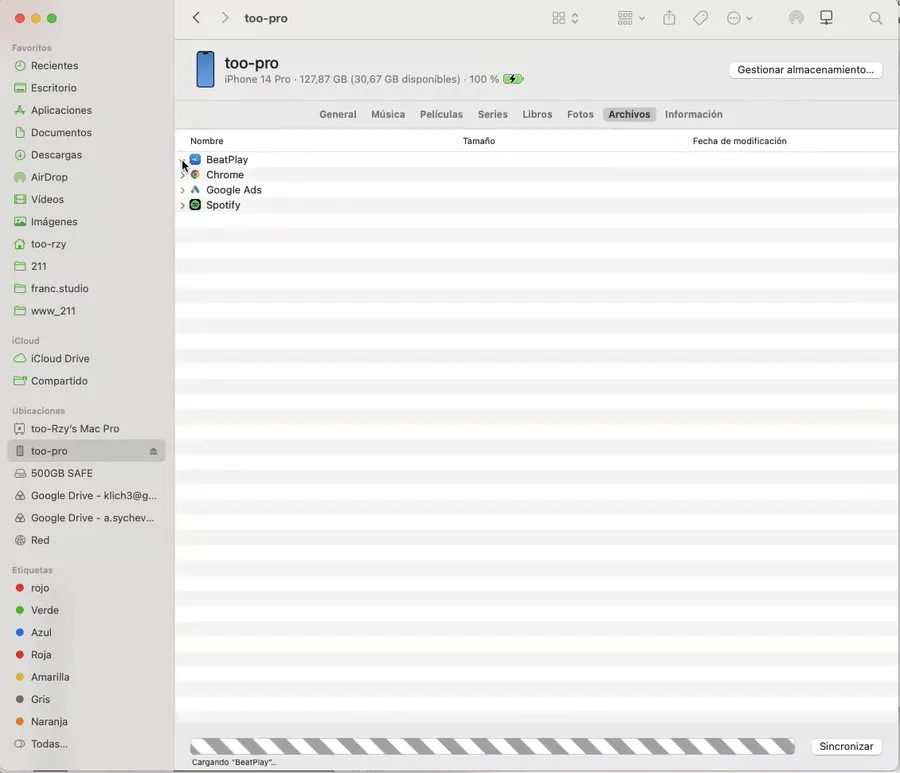 2
2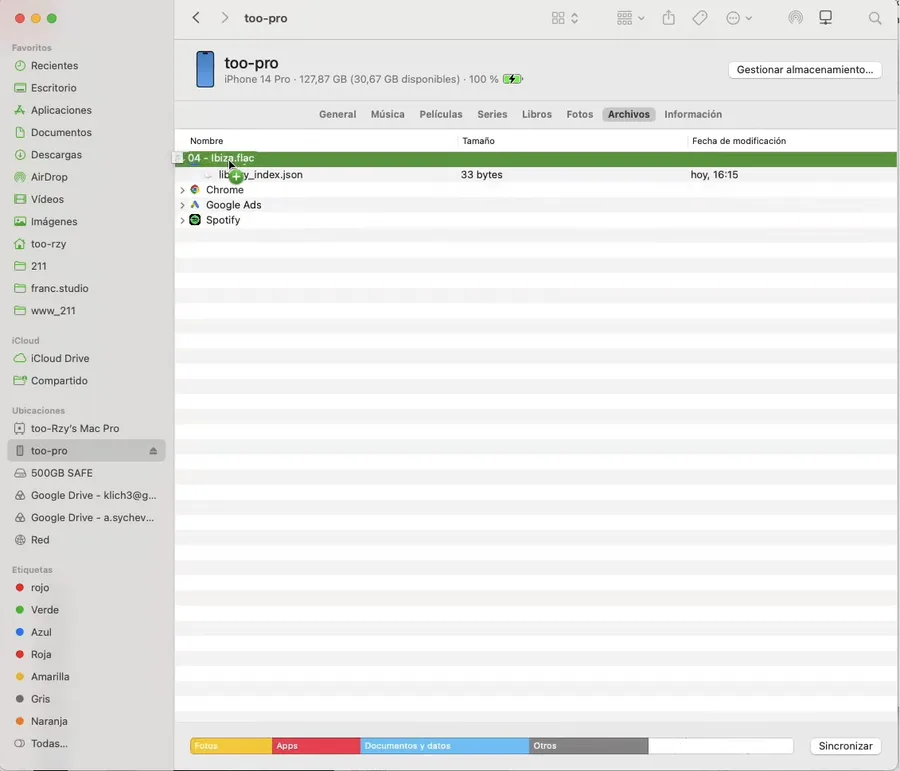 3
3この方法では曲名やカバーアートが正しく表示される保証はありません。
Bridgeで(Mac)
BridgeはBeatPlayの無料Macデスクトップアプリです。iPhoneとMacを同じWi-Fiネットワークに接続すれば、ケーブルなしで同期できます。
プレイリスト
Macからプレイリストを作成・整理。
曲を識別
曲名とカバーアートを自動で認識。
コピーと削除
Macから直接iPhoneのライブラリを管理。
圧縮
カタログを減らさずに曲を軽量化——少ない容量でより多くの曲を。
BridgeでiPhoneのWi-FiアドレスはBeatPlayのプロフィールで確認できます。
Apple Watchに音楽を送る
Apple Watchに曲を転送するにはBeatPlay Proが必要です。
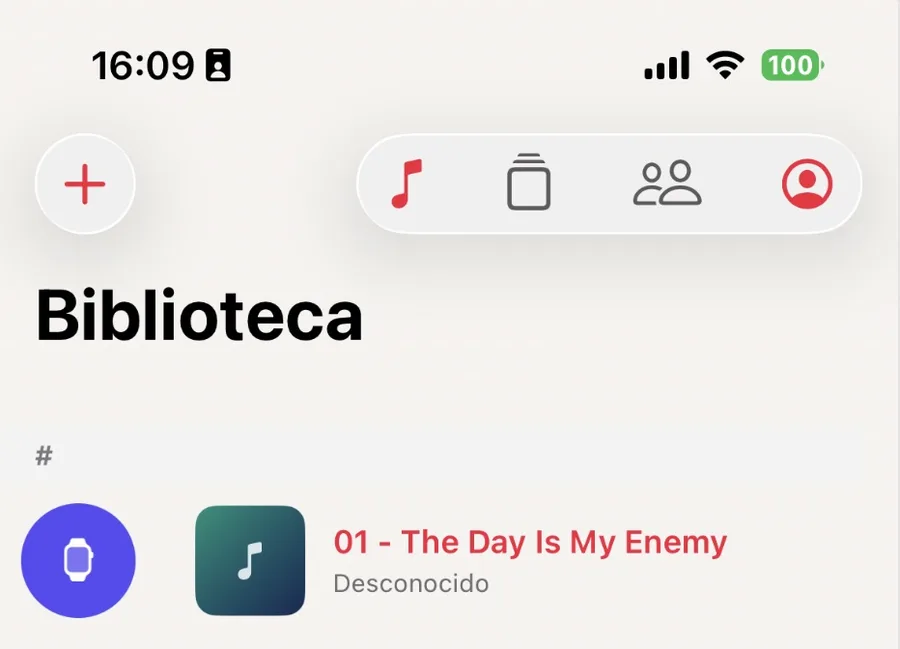 1
1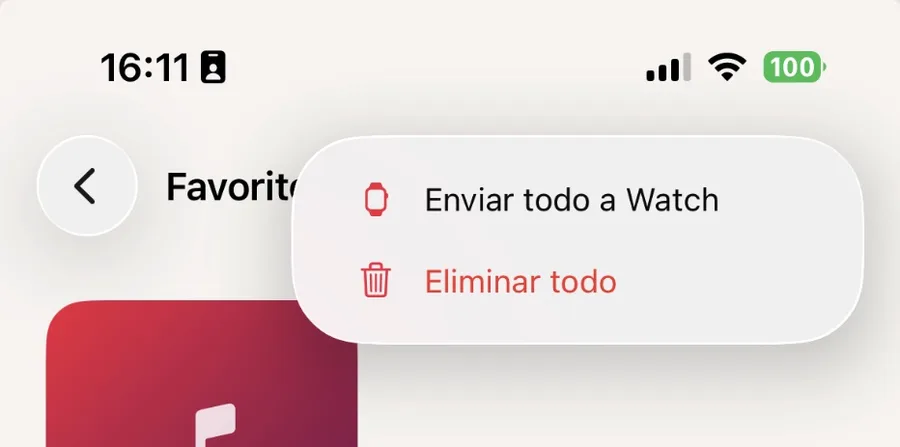 2
2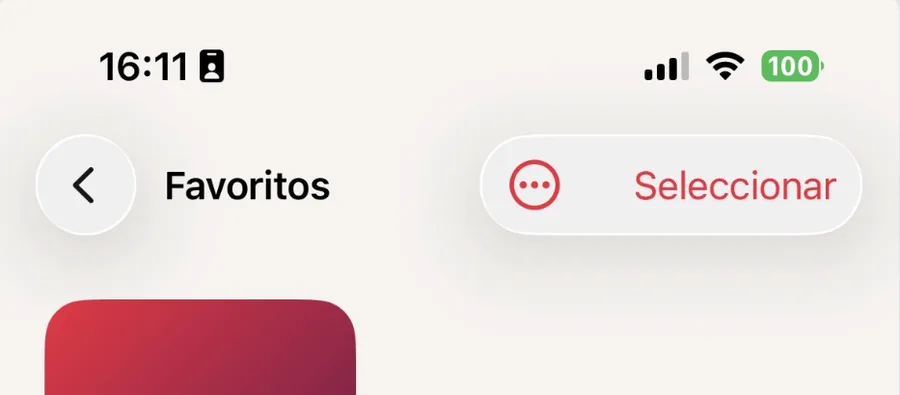 3
3曲はApple Watch本体のストレージに保存され、再生にインターネットもiPhoneも必要ありません。AirPodsや他のBluetoothヘッドフォンで聴けます。
BeatPlay Proで利用できます。