
Tu música, a tu manera.
No hay una única forma de meter tu música en BeatPlay. Elige la que mejor te encaje: copiarla directamente desde el iPhone, sincronizarla desde el Mac con Finder o iTunes, o usar Bridge para tener portadas, playlists y compresión automáticas.
Desde tu iPhone (Files)
Puedes importar canciones directamente desde tu iPhone, sin necesidad de un ordenador.
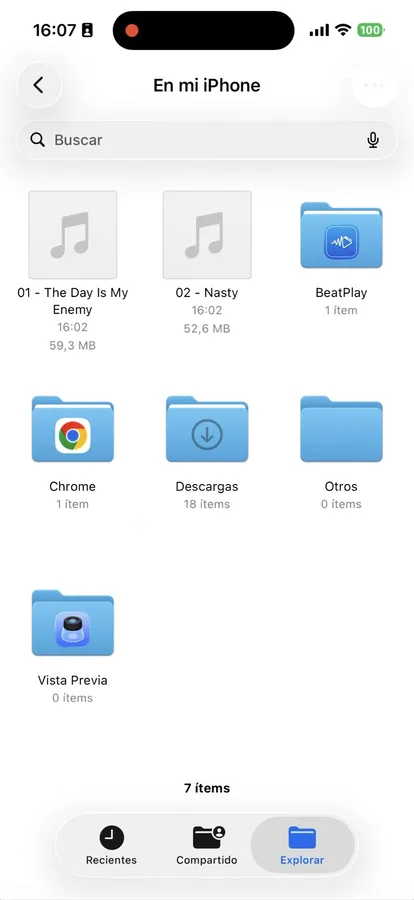 1
1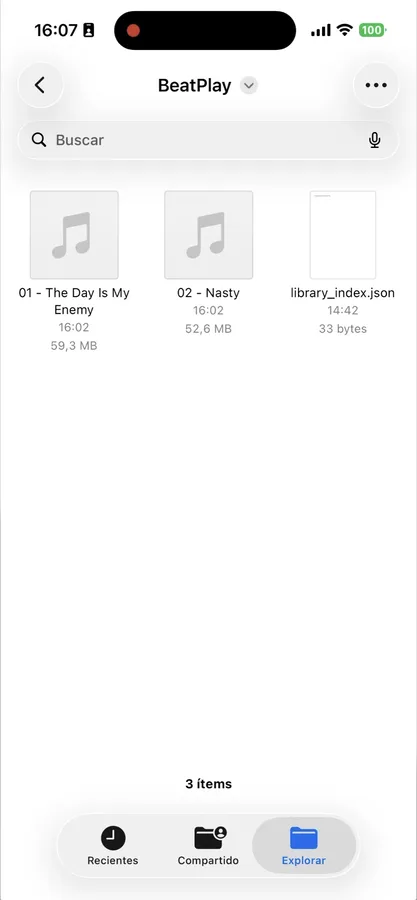 2
2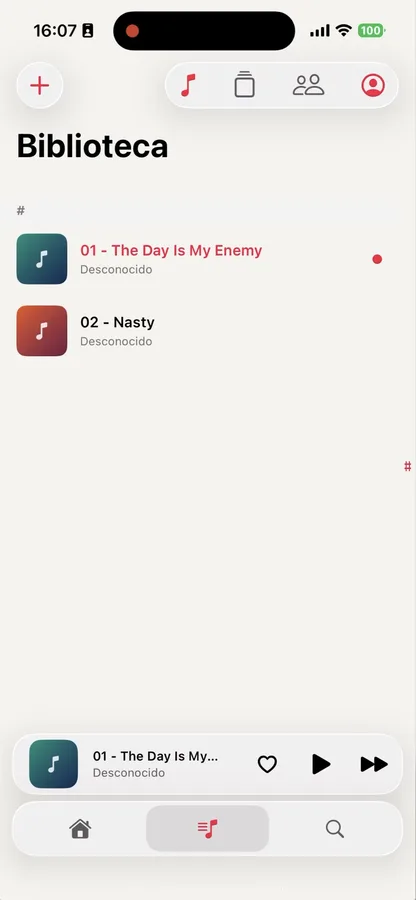 3
3Formatos admitidos
M4A · AAC · MP3 · WAV · AIFF · CAF · FLAC · OPUS
Es posible que el nombre de la canción o la carátula no se detecten correctamente. Para solucionarlo existe Bridge, la app de Mac de BeatPlay.
Con iTunes o Finder (Mac)
En tu Mac, abre cualquier ventana del Finder. Al conectar tu iPhone, aparecerá en la barra lateral.
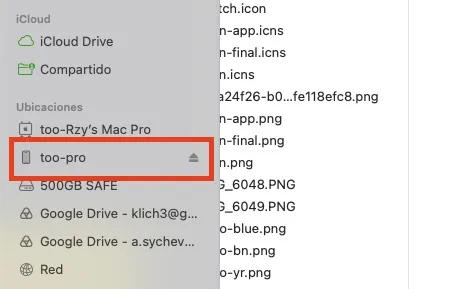 1
1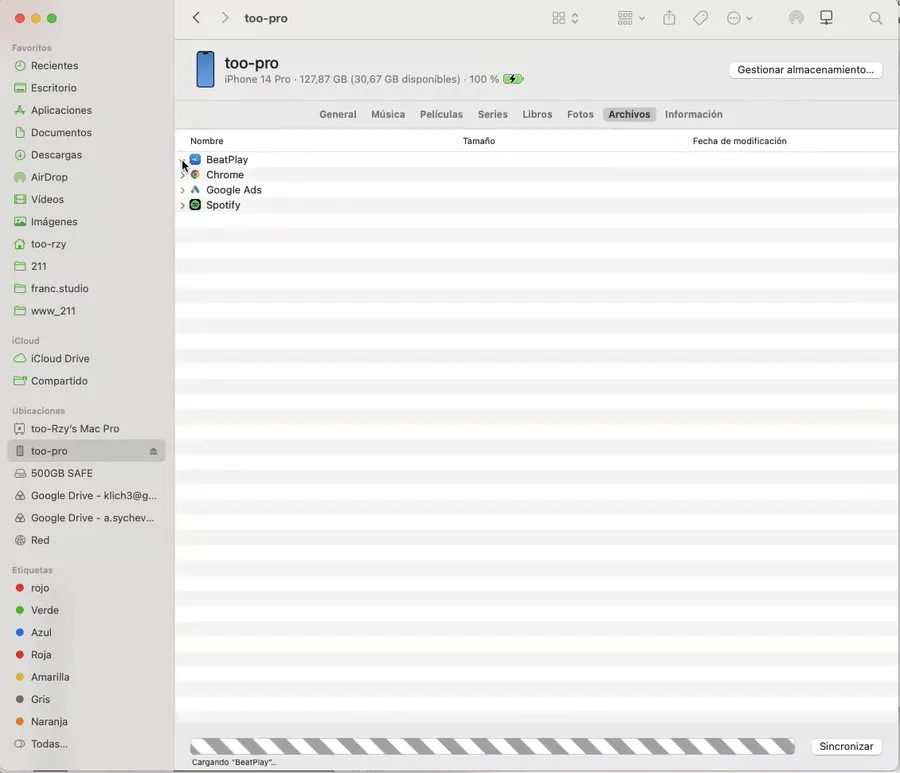 2
2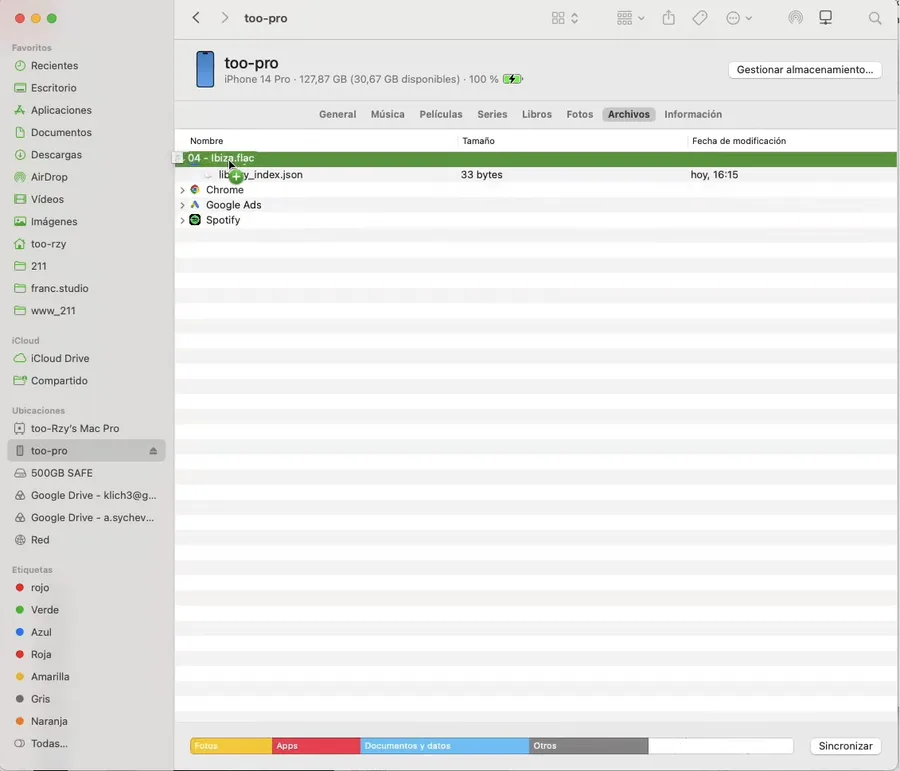 3
3No se garantiza que el nombre de la canción ni la carátula aparezcan correctamente al usar este método.
Con Bridge (Mac)
Bridge es la app de escritorio de BeatPlay para Mac, gratis. Conecta tu iPhone y tu Mac a la misma red WiFi para sincronizar sin cables.
Playlists
Crea y organiza playlists desde el Mac.
Identificar canciones
Detecta automáticamente el nombre y la carátula de tus canciones.
Copiar y borrar
Gestiona la biblioteca de tu iPhone directamente desde el Mac.
Comprimir
Reduce el peso de tus canciones sin perder catálogo: más canciones en menos espacio.
Encontrarás la dirección WiFi de tu iPhone para introducirla en Bridge en tu perfil de BeatPlay.
Enviar música al Apple Watch
Para transmitir canciones a tu Apple Watch necesitas BeatPlay Pro.
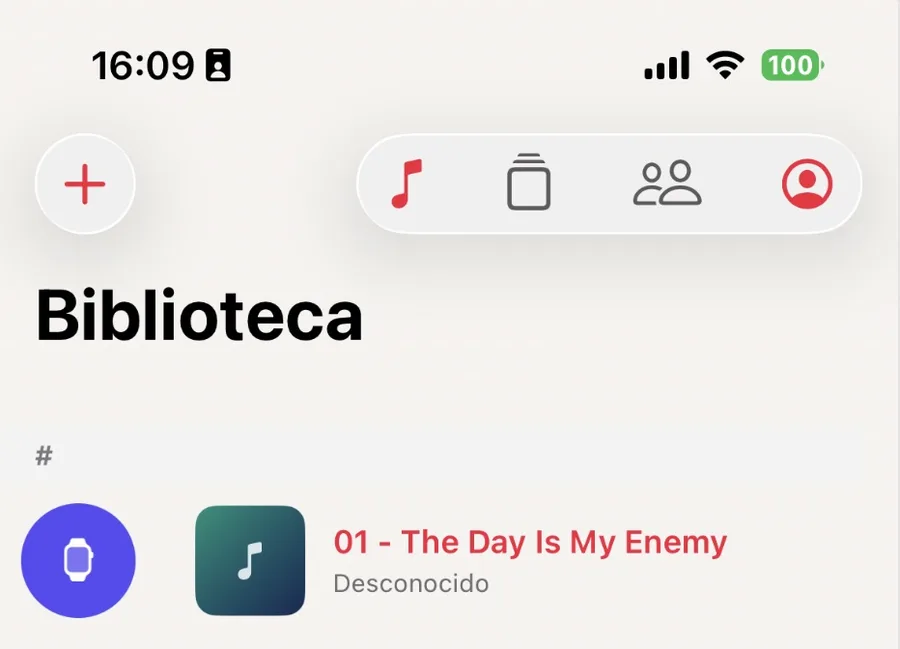 1
1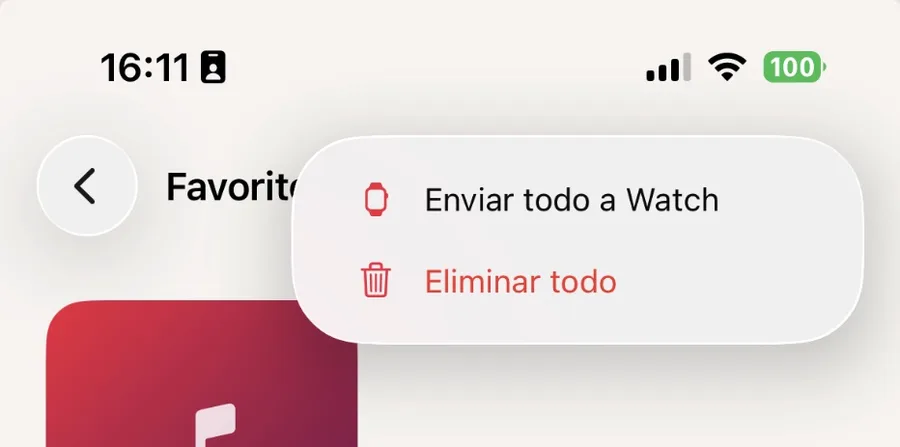 2
2 3
3Las canciones se guardan en el propio Apple Watch, usando el espacio disponible en el reloj, y no necesitan conexión a internet ni al iPhone para reproducirse. Puedes escucharlas con tus AirPods u otros auriculares Bluetooth.
Disponible con BeatPlay Pro.